Esta guía detalla cómo instalar la herramienta Edurun en Moodle utilizando el estándar LTI 1.3, incluyendo el método de registro dinámico para una configuración automatizada.
Requisitos Previos
URL Segura: La herramienta debe estar desplegada en una dirección HTTPS certificada.
Acceso de Administrador: Se requieren permisos de Administrador en el sitio Moodle para gestionar herramientas externas.
URL de Registro Dinámico: Debe tener a mano la URL proporcionada por su desarrollador (ej. https://aplicación.com/register).
Paso 1: Acceder a la Gestión de Herramientas
- Inicie sesión como administrador en Moodle.
- Vaya a Administración del sitio > Extensiones (Plugins) > Herramientas externas (External Tool) > Administrar herramientas.
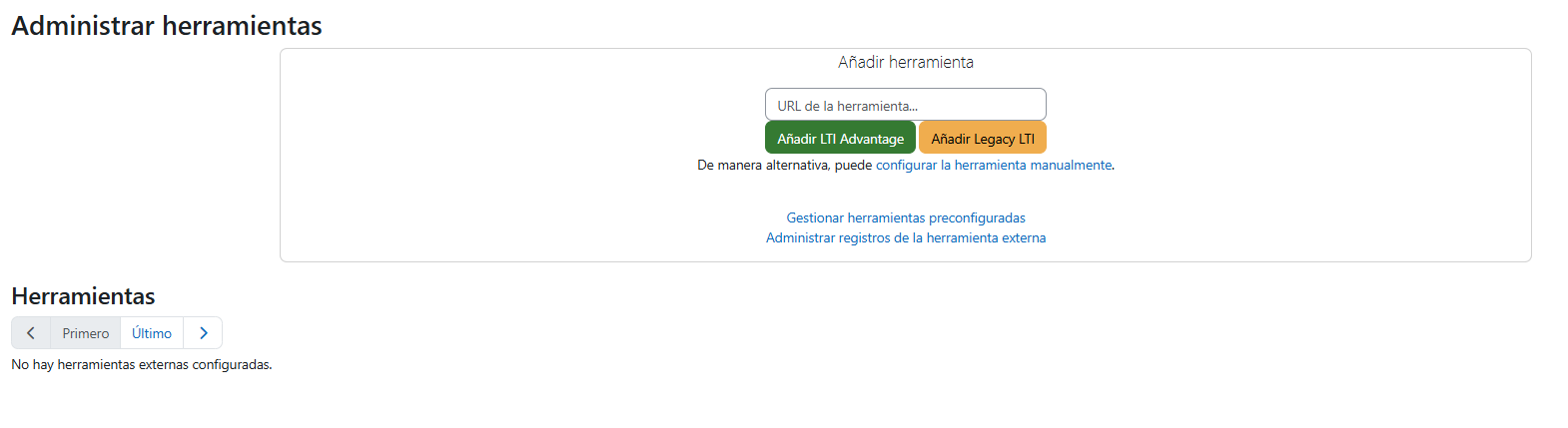
Paso 2: Registro Dinámico (Método Automático)
Este es el método más rápido, ya que Moodle y Edurun intercambiarán automáticamente las claves de seguridad y los endpoints.
-
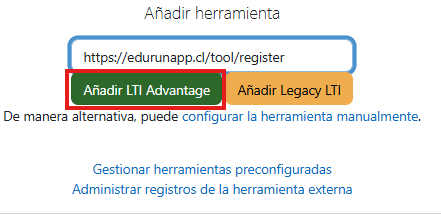
En el campo URL de la herramienta, pegue el enlace de registro proporcionado por el desarrollador.
Ejemplo:
https://aplicación.com/register -
Haga clic en el botón Añadir LTI Advantage.
-
Se abrirá una ventana emergente de la herramienta Edurun confirmando la conexión. Haga clic en Continuar/Confirmar.
-
Moodle le mostrará un mensaje indicando que la herramienta se ha configurado correctamente.
Paso 3: Activación y Configuración Final
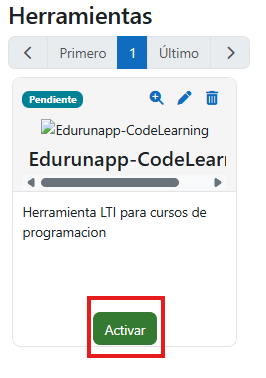
Una vez agregada, la herramienta aparecerá en la lista de herramientas gestionadas.
Habilitar: Verifique que el estado de la herramienta esté marcado como “Activo”.
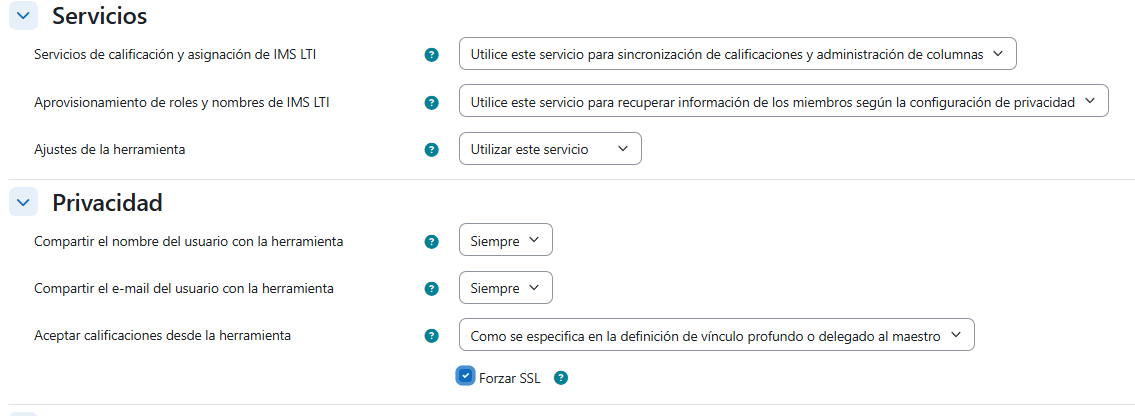
Ajustes de Privacidad: Haga clic en el icono del lápiz (Configuración) de la herramienta recién creada y asegúrese de que las siguientes opciones estén como en la captura de pantalla:
- Servicios de calificación y asignación de IMS LTI
- Aprovisionamiento de roles y nombres de IMS LTI
- Ajustes de la herramienta
- Compartir el nombre del usuario con la herramienta
- Aceptar calificaciones desde la herramienta
- Forzar SSL
Nota para Desarrolladores: Si el registro dinámico no registra automáticamente la plataforma en su servidor, comuníquese con el desarrollador o contáctenos a contacto@edurunapp.cl
Paso 4: Habilitar la Herramienta en el Curso
Antes de poder agregar actividades de Edurun, primero debe activar la herramienta en el curso.
-
Diríjase al curso donde desea utilizar Edurun.
-
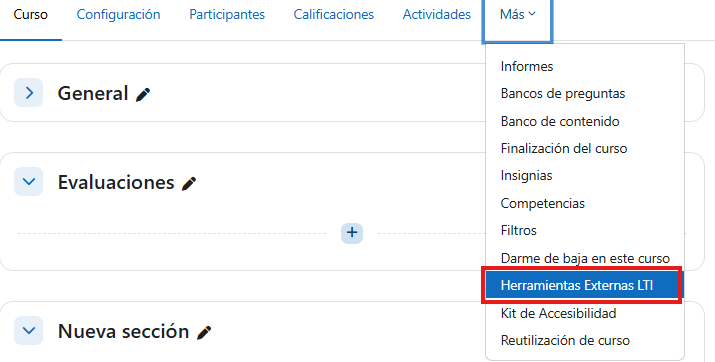
Vaya a Más > Herramientas Externas LTI.
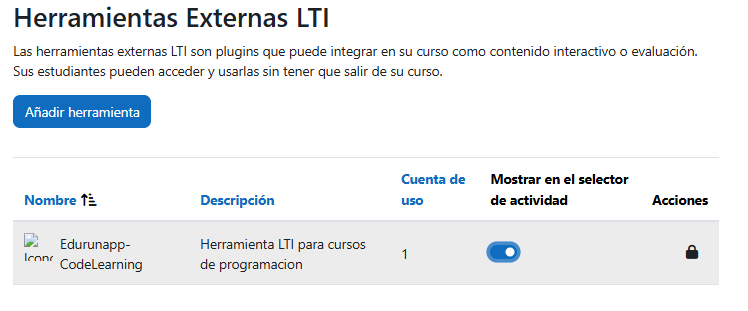
- Habilite la herramienta Edurun.
Paso 5: Agregar una Actividad de Edurun
-
Active el Modo de edición del curso.
-
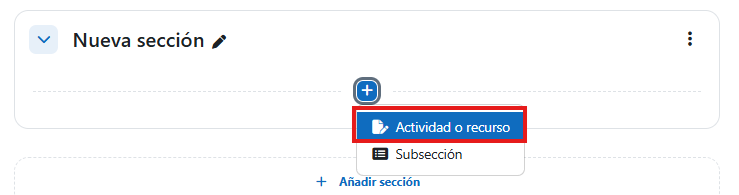
Haga clic en Añadir una actividad o recurso.
-
Seleccione Herramienta externa.
-
En Herramienta preconfigurada, seleccione Edurun del menú desplegable.
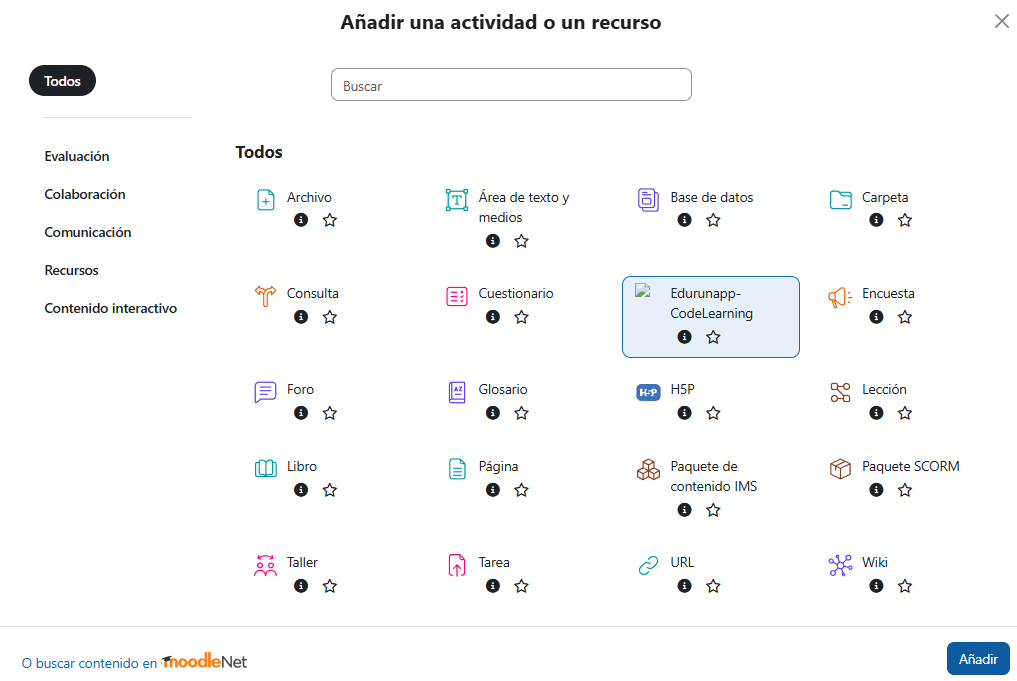
- Haga clic en Guardar cambios y mostrar.
Nota para Administradores: Si después de completar todos los pasos no puede acceder a la herramienta debido a un error de cookies, tiene dos opciones para solucionarlo:
Opción 1 (Recomendada): En los ajustes generales de la herramienta externa, cambie el modo de “Incrustado” a “Abrir en una nueva pestaña”, guarde los cambios y recargue el sitio.
Opción 2: Vaya a los ajustes de cookies del navegador y añada a los sitios permitidos de cookies de terceros el dominio de su instancia de Moodle (ejemplo:
[*.]milaulas.com), guarde los cambios y recargue el sitio.Rutas de acceso según el navegador:
- Google Chrome:
chrome://settings/cookies- Microsoft Edge:
edge://settings/privacy/cookies- Mozilla Firefox:
about:preferences#privacy(en la sección “Cookies y datos del sitio”)- Opera:
opera://settings/cookies
Nota: El Registro Dinámico elimina la necesidad de copiar manualmente el Client ID y las Keys entre plataformas, reduciendo errores humanos de configuración.