Guía de Instalación de Edurun en Canvas
Esta guía detalla el proceso técnico para instalar e integrar la herramienta Edurun (Edurunapp) en una instancia de Canvas LMS.
Prerrequisitos
Antes de iniciar la configuración, verifique el cumplimiento de los siguientes requisitos:
-
Estado del Despliegue:
-
La herramienta debe estar desplegada con certificación SSL activa (
https://). -
Debe existir conectividad de red entre la instancia de Canvas y la aplicación.
-
-
Acceso al Código Fuente:
- Capacidad para modificar la configuración del servidor (archivo de registro de plataformas) o contacto directo con el equipo de desarrollo.
-
Permisos en Canvas:
- Rol de Administrador de la cuenta o permisos granulares para gestionar “Claves de desarrollador” (Developer Keys).
Parte 1: Creación de Clave del Desarrollador (Developer Key)
1. Acceso a la Configuración
-
Inicie sesión con una cuenta de Administrador.
-
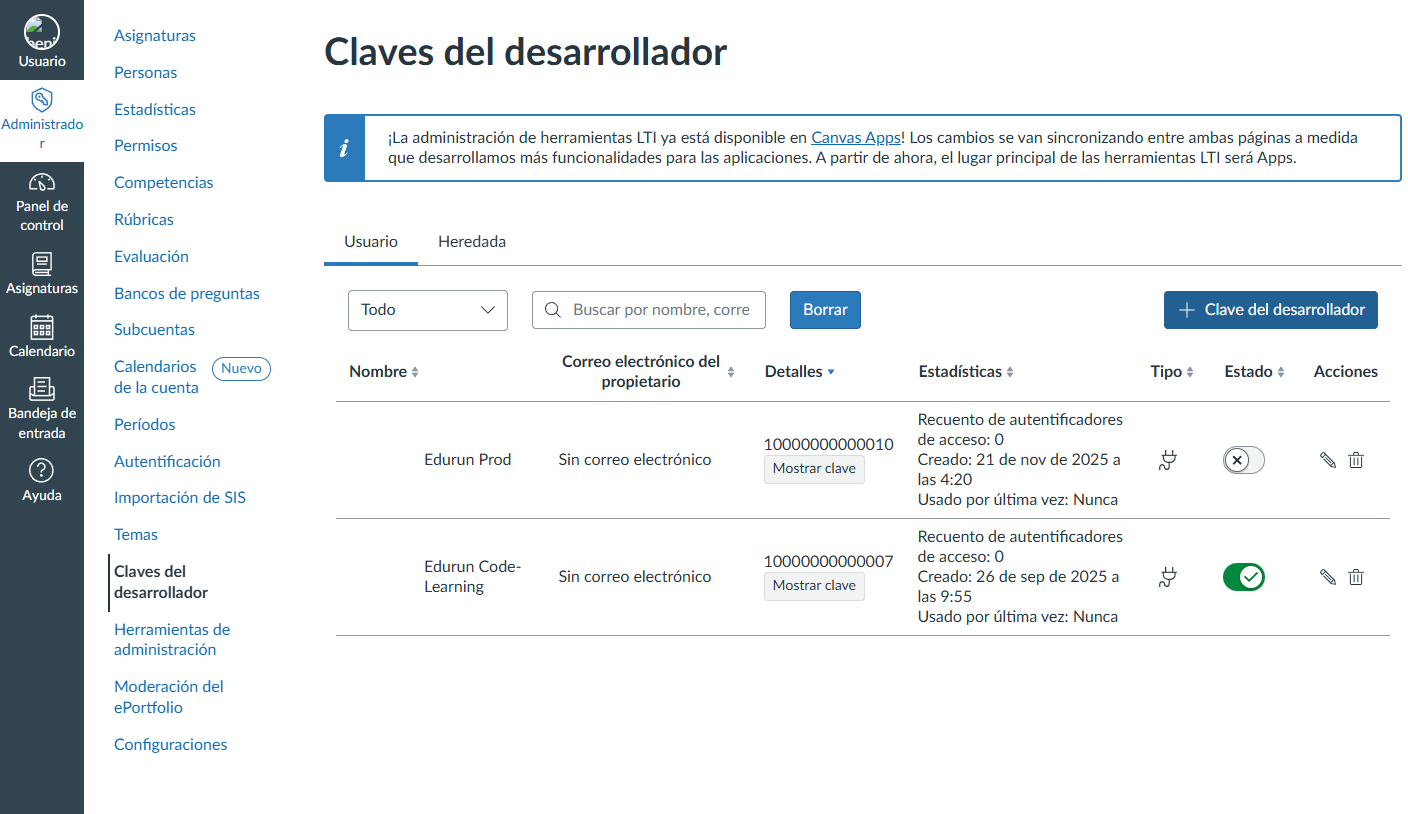
Navegue al menú Admin > Seleccione la cuenta.
-
En el menú lateral, seleccione Claves de Desarrollador (Developer Keys).
2. Generación de la Clave
-
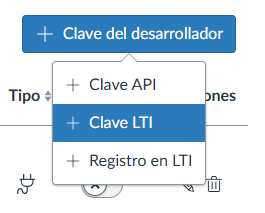
Haga clic en el botón + Clave del desarrollador.
-
Seleccione la opción + Clave LTI (LTI Key).
3. Configuración de Parámetros
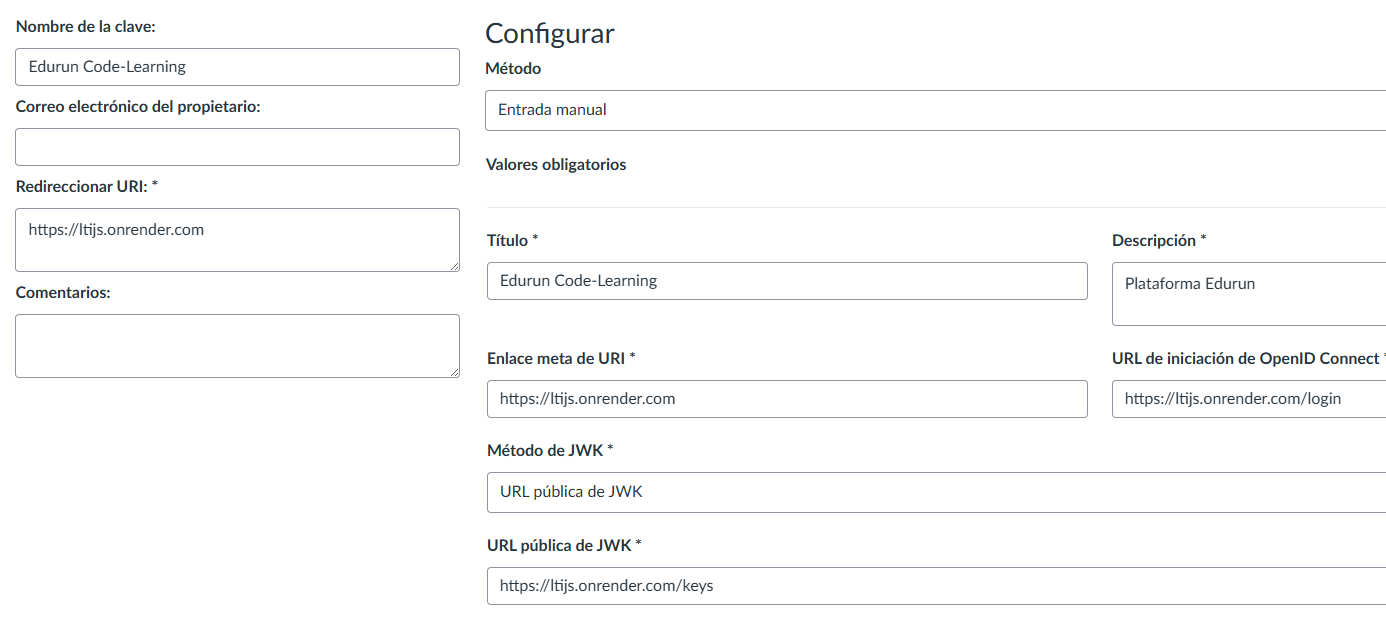
Asegúrese de que el formulario esté en modo Entrada Manual.

| Campo | Valor Requerido |
|---|---|
| Nombre de la clave | Edurun Code-Learning |
| Redireccionar URI | https://edurunapp.cl/tool |
| Título | Edurun Code-Learning |
| Descripción | Plataforma Edurun |
| Enlace meta de URI | https://edurunapp.cl/tool |
| URL de iniciación OIDC | https://edurunapp.cl/tool/login |
| Método de JWK | URL pública de JWK |
| URL pública de JWK | https://edurunapp.cl/tool/keys |
4. Configuración de Servicios LTI (LTI Advantage)
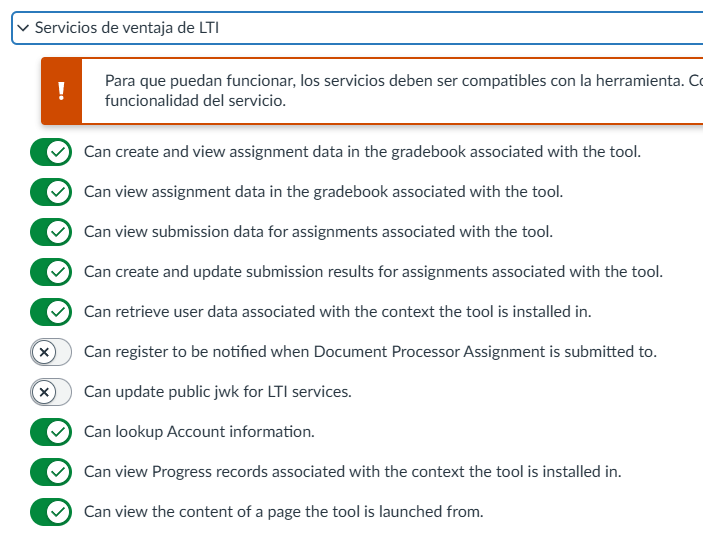
En la sección “Servicios de ventaja de LTI”, despliegue el menú y active todos los interruptores. Esto habilita funcionalidades críticas como:
-
Sincronización del libro de calificaciones (Gradebook).
-
Recepción de envíos y actualizaciones de notas.
-
Obtención de información de contexto del usuario.
5. Configuración de Ubicaciones (Placements)
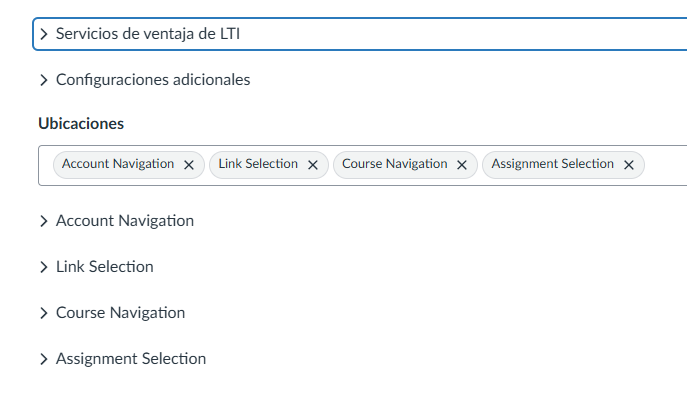
En la sección “Configuraciones adicionales” > “Ubicaciones”, busque y seleccione únicamente las siguientes opciones:
-
Course Navigation(Navegación del curso) -
Assignment Selection(Selección de tareas)
6. Finalización
-
Haga clic en Guardar.
-
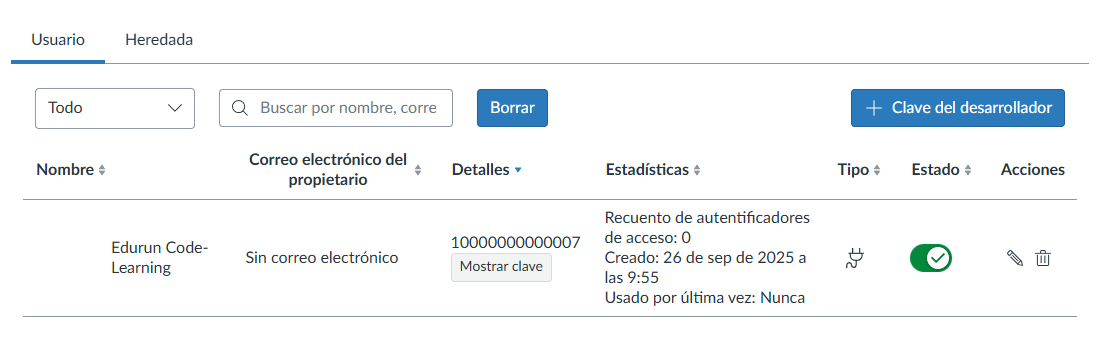
En la lista principal de claves, localice la nueva clave creada.
-
Cambie el Estado de
OFFaON. -
Copie el número numérico visible en la columna Detalles (arriba del botón “Mostrar clave”). Este es su ID de Cliente (Client ID).
Parte 2: Registro de Plataforma en la Herramienta
A continuación debe contactar a una persona del equipo de desarrollo y entregarle su ID de cliente (Obtenido anteriormente), para activar la herramienta dentro de su Canvas.
En Canvas el ClientID o ID de cliente tiene un formato parecido a este:
1000000003Nota: Este proceso puede tardar desde 15min, hasta 24 horas, dependiendo la disponibilidad de nuestro personal.
Parte 3: Instalación en un Curso
Una vez configurada la clave global y el backend, los instructores o administradores pueden añadir la herramienta a los cursos.
-
Ingrese al curso deseado en Canvas.
-
Vaya a Configuración (Settings) en el menú del curso.
-
Seleccione la pestaña Aplicaciones (Apps).
-
Haga clic en el botón + Aplicación (+ App).
-
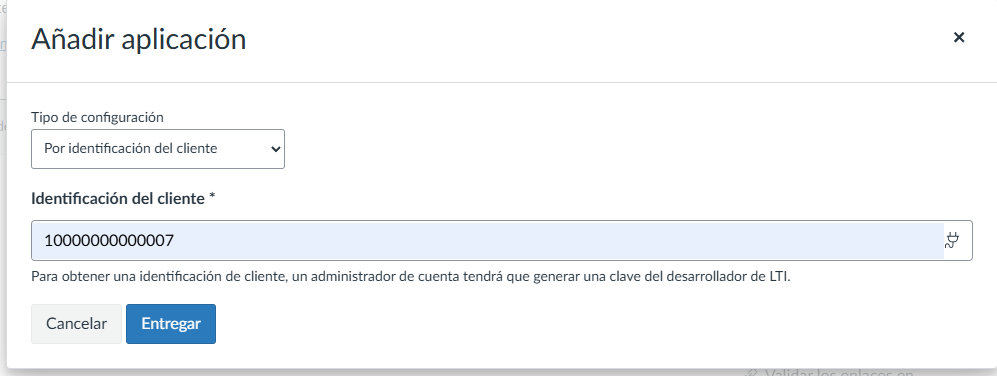
En el menú “Tipo de configuración”, seleccione Por identificación del cliente (By Client ID).
-
Pegue el ID de Cliente (ej.
10000000000007) obtenido en la Parte 1. -
Haga clic en Entregar e instale la herramienta.
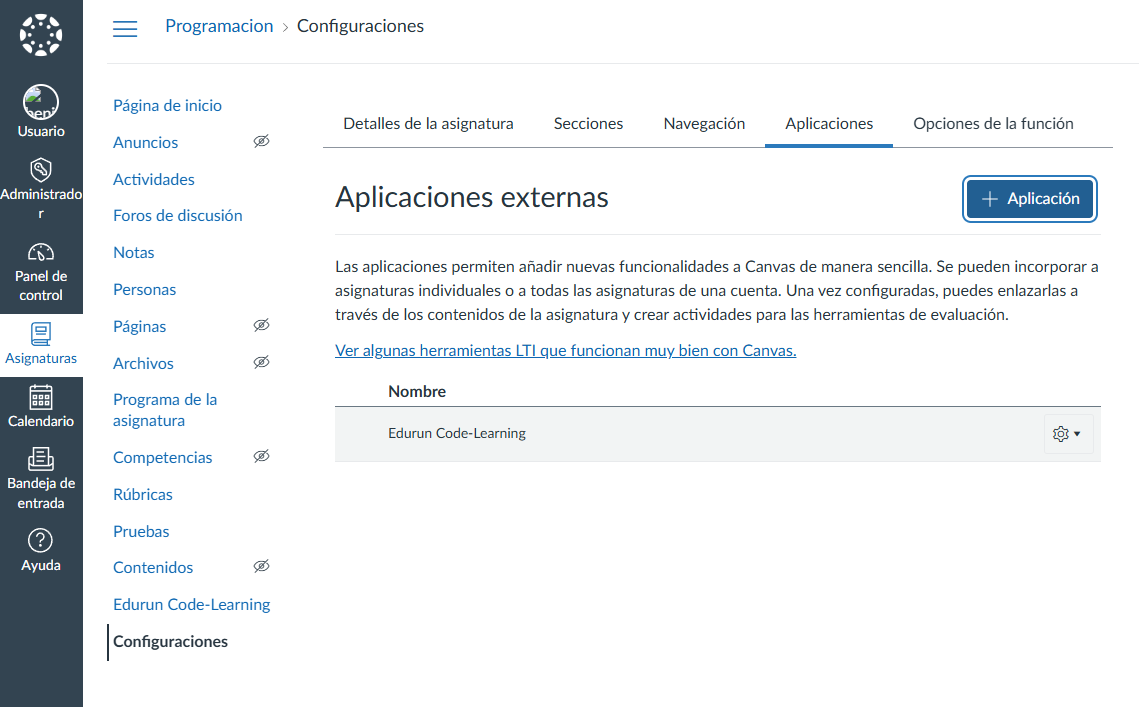
La herramienta “Edurun Code-Learning” aparecerá ahora en el menú de navegación del curso.